
目次
初心者でも簡単に使える!WordPressの投稿をCSV形式で保存しよう
WP All Exportとは?
WP All Exportは、WordPressの投稿データをCSVやXML形式でエクスポートできる便利なプラグインです。特に、ブログ記事のバックアップやデータ整理をしたい場合に役立ちます。
主な特徴
- 投稿記事やカスタム投稿を簡単にエクスポート
- CSVやXML形式での出力が可能
- ドラッグ&ドロップでエクスポート項目を選択
- WooCommerceの商品データなどもエクスポート対応
今回CSVエクスポートをしようと思った理由
今後、ブログを投稿していくにあたり、記事の分析や、どのような記事を投稿してきたかをGoogleスプレッドシートにまとめて管理したいと思ったためです。そのため、WP All Exportを利用して、投稿データをCSV形式で出力してみることにしました。
WP All Exportのインストール方法
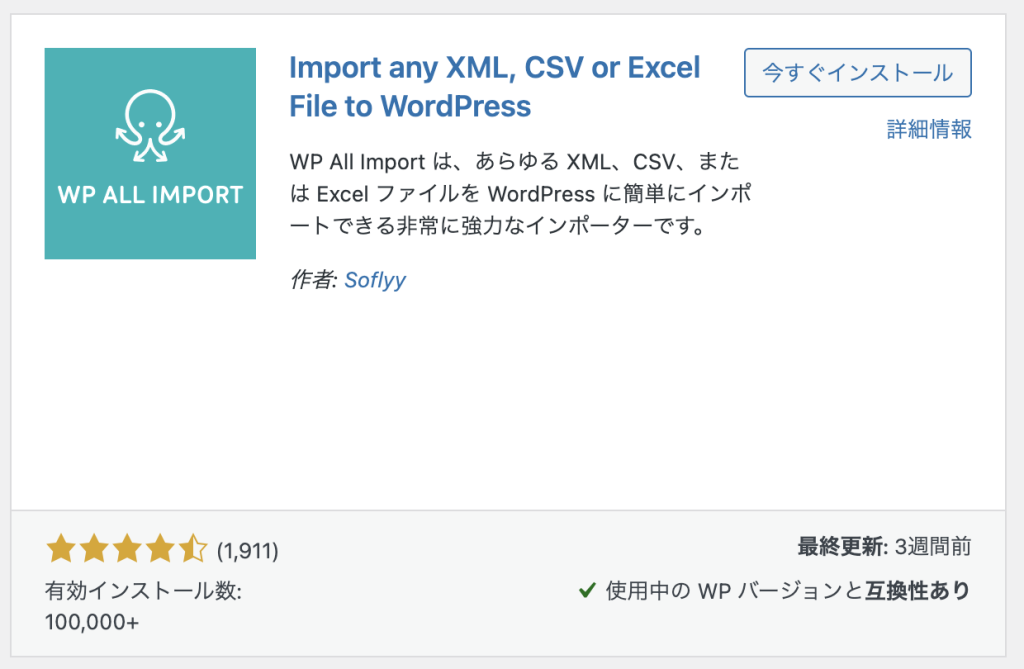
WP All Exportは無料版でも十分に活用できます。まずは、プラグインをインストールしましょう。
手順
1.WordPress管理画面 にログイン
2.「プラグイン」→「新規追加」 を開く
3.検索バーに「WP All Export」 と入力
4.「WP All Export – XML & CSV Export Plugin」 をインストールし、有効化
WP All Exportで投稿データをCSV出力する方法
STEP
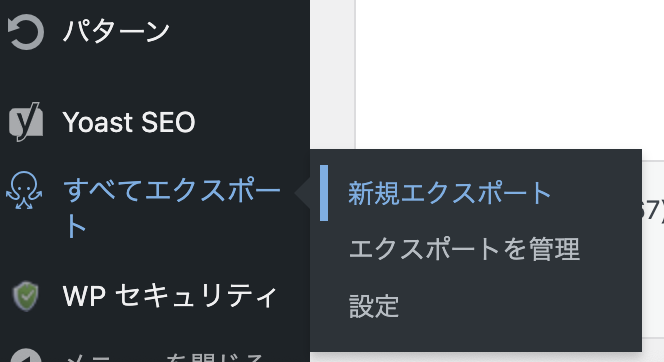
WordPressのサイドバーから【WP ALL Export】を選択
WordPressのサイドバーにある
「すべてをエクスポート」→「新規エクスポート」を開く。
STEP
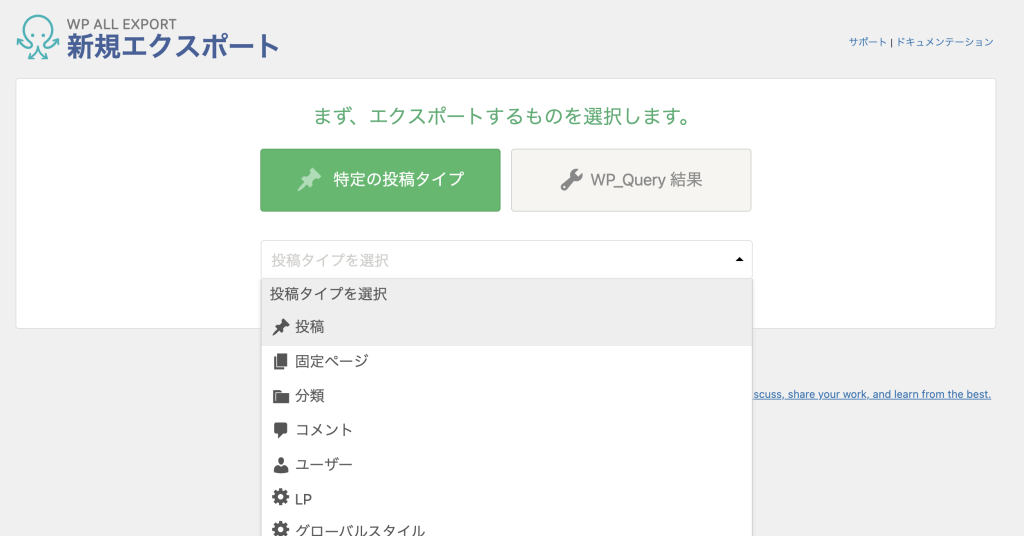
エクスポートするものを選択
プルダウンから「投稿」を選択
STEP
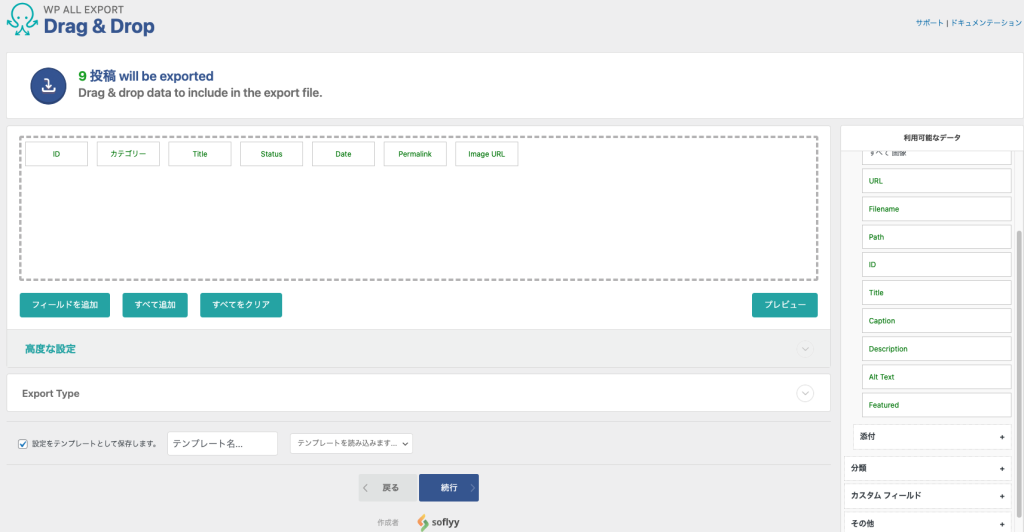
エクスポートする項目を選択 ( タイトル・日付・URLなど )
エクスポートしたい項目を選択。
好みの順番に設定する。
STEP
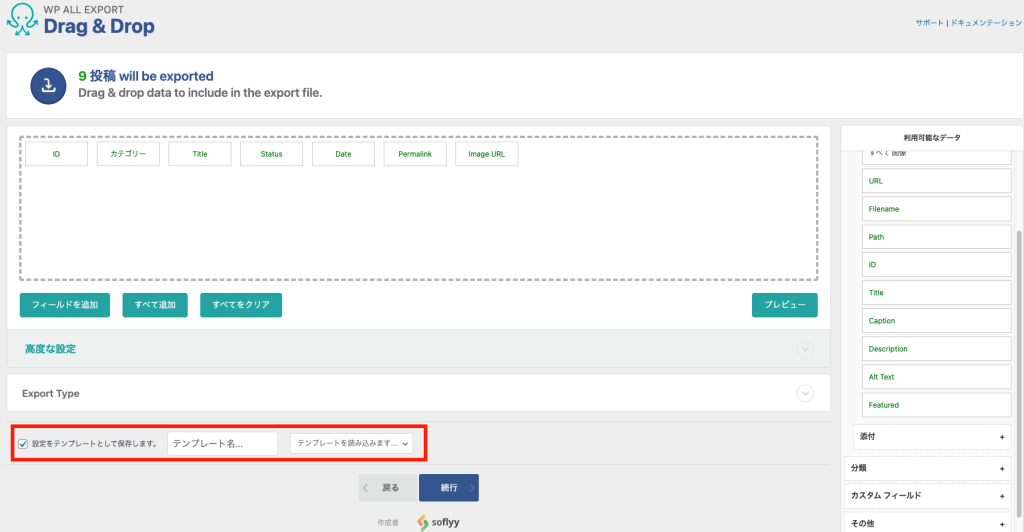
設定した内容をテンプレート化(必要であれば)
赤枠の箇所てテンプレート化することが出来ます
STEP
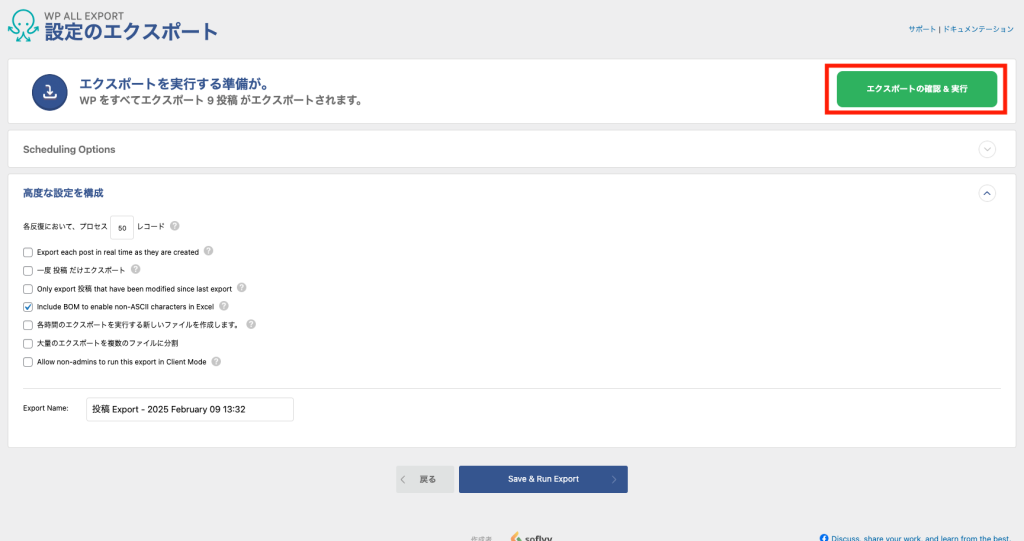
「エクスポートの確認実行」を選択
ここは特に変更する箇所はありませんでした。
STEP
「CSV」を選択し出力する
「CSV」をクリックし出力する
まとめ
WP All Exportを使えば、WordPressの投稿を簡単にCSVでエクスポートできます。
特に、記事のバックアップやアーカイブ管理をしたい場合に便利です。